Top
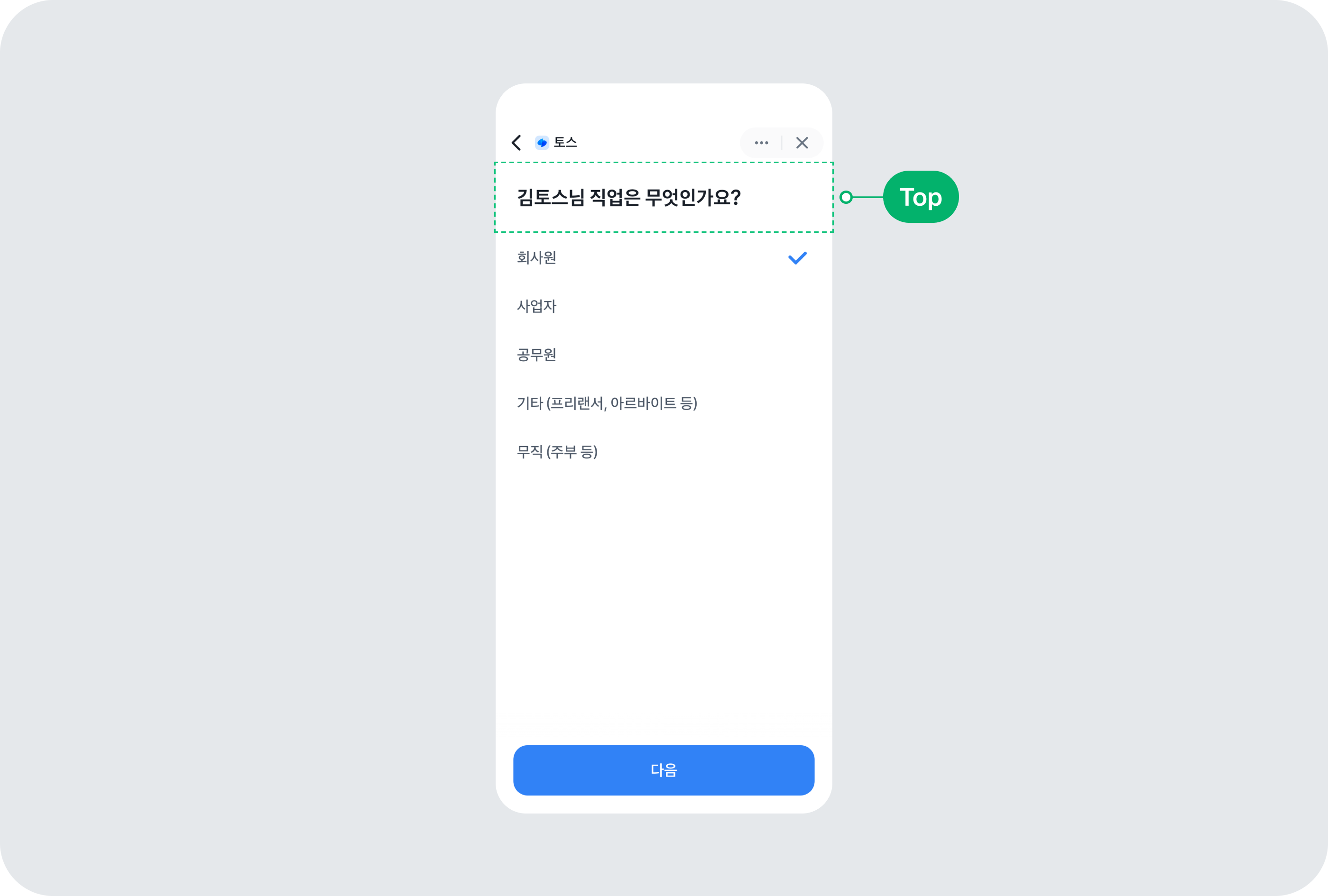
Top 컴포넌트는 다양한 레이아웃을 지원하는 페이지 상단 컴포넌트로, 여러 요소(텍스트, 버튼, 이미지 등)를 쉽게 배치할 수 있어요. 주로 페이지의 최상단에 사용되어 헤더나 타이틀 영역을 구성하는 데 활용돼요.
사용법
상하 여백 제어하기
upperGap와 lowerGap 속성을 사용해서 Top 컴포넌트의 상하 여백을 조정할 수 있어요.
상단에 요소 추가하기
upper 속성을 사용해서 콘텐츠 영역 상단에 요소를 추가할 수 있어요. Top 컴포넌트의 여백 규칙을 지키려면 Asset 컴포넌트를 Top.UpperAssetContent 컴포넌트로 감싸서 사용해 주세요.
하단에 요소 추가하기
lower 속성을 사용해서 콘텐츠 영역 하단에 요소를 추가할 수 있어요.
하단에 버튼 한 개 추가하기
Top.LowerButton 컴포넌트를 사용해서 하단에 작은 버튼을 추가할 수 있어요.
하단에 버튼 두 개 추가하기
Top.LowerCTA와 Top.LowerCTAButton 컴포넌트를 사용해서 하단에 꽉 찬 두 개의 버튼을 표현할 수 있어요. Top.LowerCTAButton의 display 속성에 block을 설정하면 돼요.
우측에 요소 추가하기
right 속성을 사용해서 콘텐츠 영역 우측에 요소를 추가할 수 있어요.
우측에 에셋 추가하기
Asset 컴포넌트를 사용해서 우측에 원하는 에셋을 추가할 수 있어요. Top 컴포넌트의 여백 규칙을 지키려면 Asset 컴포넌트를 Top.RightAssetContent 컴포넌트로 감싸서 사용하면 돼요.
우측에 버튼 추가하기
Top.RightButton 컴포넌트를 사용해서 우측에 버튼을 추가할 수 있어요.
콘텐츠 영역에 타이틀 추가하기
title 속성을 사용해 콘텐츠 영역에 타이틀을 추가할 수 있어요.
타이틀 영역에 단순한 정보를 보여주려면 Top.TitleParagraph 컴포넌트를 사용할 수 있어요. 이 컴포넌트는 상호작용이 없는 단순한 정보 전달용이에요.
타이틀을 텍스트 버튼으로 추가하기
타이틀 영역에 링크와 같은 텍스트 버튼을 추가하려면 Top.TitleTextButton 컴포넌트를 사용할 수 있어요.
Top.TitleTextButton는 타이틀 영역이 텍스트 버튼처럼 동작하며, 클릭할 때 기본적인 인터렉션이 나타나요.
타이틀을 셀렉터 버튼으로 추가하기
타이틀 영역에 셀렉터 버튼을 추가할 때 Top.TitleSelector 컴포넌트를 사용할 수 있어요.
Top.TitleSelector는 타이틀 영역이 화살표 아이콘을 갖는 텍스트 버튼처럼 동작하고, 클릭할 때 기본적인 인터렉션이 나타나요.
콘텐츠 영역에 서브타이틀 추가하기
subtitleTop과 subtitleBottom 속성을 사용해 타이틀 상단 또는 하단에 서브타이틀을 추가할 수 있어요.
서브타이틀 영역에 단순한 정보를 보여줄 때는 Top.SubtitleParagraph 컴포넌트를 사용할 수 있어요. 이 컴포넌트는 상호작용 없이 정보만 전달해요.
서브타이틀을 텍스트 버튼으로 추가하기
서브타이틀 영역에 링크와 같은 텍스트 버튼을 추가하려면 Top.SubtitleTextButton 컴포넌트를 사용할 수 있어요.
Top.SubtitleTextButton는 서브타이틀 영역이 텍스트 버튼처럼 동작하며, 클릭할 때 기본적인 인터렉션이 나타나요.
서브타이틀을 셀렉터 버튼으로 추가하기
서브타이틀 영역에 셀렉터 버튼을 추가하려면 Top.SubtitleSelector 컴포넌트를 사용할 수 있어요. 이 컴포넌트는 화살표 아이콘이 포함된 버튼으로, 클릭할 때 인터렉션이 나타나요.
서브타이틀을 뱃지로 추가하기
서브타이틀 영역에는 Top.SubtitleBadges 컴포넌트를 사용할 수 있어요. badges 속성에 원하는 뱃지 정보를 넣으면 돼요.
접근성
Top 컴포넌트는 기본적으로 접근성을 지원하는 여러 속성을 포함하고 있어요. 이 속성들은 스크린 리더 사용자들이 컴포넌트를 명확하게 이해하고 상호작용할 수 있도록 도와줘요.
| 속성 | 접근성 효과 | 설명 |
|---|---|---|
role="heading" | 스크린 리더에서 이 텍스트가 제목임을 인식해요. | 사용자는 콘텐츠의 계층을 쉽게 파악할 수 있어요. |
aria-level="1" | 제목의 중요도를 스크린 리더에 전달해요. | 주요 제목임을 나타내고, 사용자는 이를 토대로 페이지 구조를 이해해요. |
aria-level="2" | 부제목의 계층을 스크린 리더로 전달해요. | 주요 제목 아래에 속하는 부제목임을 사용자에게 알려줘요. |
aria-haspopup="listbox" | 드롭다운을 사용하는 부분에서 스크린 리더가 팝업 메뉴임을 인식해요. | 사용자는 버튼을 누르면 기존 값을 다른 값으로 변경하는 팝업이 열린다는 것을 예측할 수 있어요. |
적용 예시
- Top.TitleParagraph
role="heading"속성과aria-level="1"속성을 적용하여 해당 텍스트가 주요 제목임을 명확하게 전달해요.
<Top.TitleParagraph role="heading" aria-level="1"> 주요 제목 </Top.TitleParagraph> - Top.SubtitleParagraph
role="heading"과aria-level="2"속성을 추가하여 부제목임을 알리고, 텍스트 계층 구조를 명확히 해줘요.
<Top.SubtitleParagraph role="heading" aria-level="2"> 부제목 </Top.SubtitleParagraph> - Top.TitleSelector 및 Top.SubtitleSelector
aria-haspopup="listbox"속성이 자동으로 추가되어, 사용자는 버튼을 누르면 기존 값을 다른 값으로 변경하는 팝업이 열린다는 것을 예측할 수 있어요.
<Top.TitleSelector aria-haspopup="listbox">
  제목 선택
</Top.TitleSelector>
<Top.SubtitleSelector aria-haspopup="listbox">
  부제목 선택
</Top.SubtitleSelector>
추가로 지원해야 하는 접근성
Top 컴포넌트는 기본적인 접근성을 제공하지만, 추가적인 속성을 활용해서 사용자 경험을 더욱 개선할 수 있어요. 예를 들어, aria-label을 사용해 제목이나 선택 항목의 의미가 명확하지 않을 때 적절한 설명을 추가하면 사용자가 더 쉽게 이해할 수 있어요.
인터페이스
TopProps
| 속성 | 기본값 | 타입 |
|---|---|---|
| title* | - | React.ReactNode콘텐츠 영역에 표시될 타이틀이에요. 주로 `Top.TitleParagraph`, `Top.TitleTextButton`, 그리고 `Top.TitleSelector` 컴포넌트를 사용해요. |
| upperGap | 24 | number상단 여백을 지정해요. |
| lowerGap | 24 | number하단 여백을 지정해요. |
| upper | - | React.ReactNode콘텐츠 영역 상단에 표시될 부가적인 내용이에요. 주로 `Asset`과 `Top.UpperAssetContent` 컴포넌트를 사용해요. |
| lower | - | React.ReactNode콘텐츠 영역 하단에 표시될 부가적인 내용이에요. 주로 `Top.LowerButton`, `Top.LowerCTA`, 그리고 `Top.LowerCTAButton` 컴포넌트를 사용해요. |
| subtitleTop | - | React.ReactNode타이틀 상단에 표시될 부가적인 내용이에요. 주로 `Top.SubtitleParagraph`, `Top.SubtitleSelector`, `Top.SubtitleTextButton`, 그리고 `Top.SubtitleBadges` 컴포넌트를 사용해요. |
| subtitleBottom | - | React.ReactNode타이틀 하단에 표시될 부가적인 내용이에요. 주로 `Top.SubtitleParagraph`, `Top.SubtitleSelector`, `Top.SubtitleTextButton`, 그리고 `Top.SubtitleBadges` 컴포넌트를 사용해요. |
| right | - | React.ReactNode콘텐츠 영역 우측에 표시될 부가적인 내용이에요. 주로 `Asset`, `Top.RightAssetContent`, 그리고 `Top.RightButton` 컴포넌트를 사용해요. |
| rightVerticalAlign | 'center' | "center"|"end"콘텐츠 영역 우측의 수직 정렬을 제어해요. |
TopLowerButtonProps
Button 컴포넌트를 확장하여 제작했어요. Button 컴포넌트의 모든 속성을 사용할 수 있어요.
| 속성 | 기본값 | 타입 |
|---|---|---|
| size | 'small' | "small"|"medium"|"large"|"xlarge"버튼의 크기를 지정해요. |
TopLowerCTAProps
| 속성 | 기본값 | 타입 |
|---|---|---|
| type* | - | "2-button"두 개의 버튼을 추가할 수 있어요. |
| leftButton* | - | React.ReactNode왼쪽 영역에 표시할 버튼이에요. |
| rightButton* | - | React.ReactNode오른쪽 영역에 표시할 버튼이에요. |
TopLowerCTAButtonProps
Button 컴포넌트를 확장하여 제작했어요. Button 컴포넌트의 모든 속성을 사용할 수 있어요.
| 속성 | 기본값 | 타입 |
|---|---|---|
| size | 'large' | "small"|"medium"|"large"|"xlarge"버튼의 크기를 지정해요. |
TopRightArrowProps
Icon 컴포넌트를 확장하여 제작했어요. Icon 컴포넌트의 모든 속성을 사용할 수 있어요.
| 속성 | 기본값 | 타입 |
|---|---|---|
| color | adaptive.grey600 | string아이콘의 색상을 지정해요. |
| name | 'icon-arrow-right-small-mono' | string아이콘의 이름을 지정해요. |
TopRightAssetContentProps
| 속성 | 기본값 | 타입 |
|---|---|---|
| content* | - | React.ReactNode우측에 표시할 콘텐츠로, 주로 `Asset` 컴포넌트를 사용해요. |
TopRightButtonProps
Button 컴포넌트를 확장하여 제작했어요. Button 컴포넌트의 모든 속성을 사용할 수 있어요.
| 속성 | 기본값 | 타입 |
|---|---|---|
| size | 'medium' | "small"|"medium"|"large"|"xlarge"버튼의 크기를 지정해요. |
TopSubtitleBadgesProps
| 속성 | 기본값 | 타입 |
|---|---|---|
| badges* | - | { text: string; type: "blue" | "teal" | "green" | "red" | "yellow" | "elephant"; style: "fill" | "weak"; }[]표시할 뱃지의 배열이에요. |
TopSubtitleParagraphProps
Paragraph 컴포넌트를 확장하여 제작했어요. Paragraph 컴포넌트의 모든 속성을 사용할 수 있어요.
| 속성 | 기본값 | 타입 |
|---|---|---|
| size | 17 | 13|15|17텍스트의 크기를 지정해요. |
| color | adaptive.grey700 | string텍스트의 색상을 지정해요. |
| typography | 't5' | "t1"|"st1"|"st2"|"st3"|"t2"|"st4"|"st5"|"st6"|"t3"|"st7"|"t4"|"st8"|"st9"|"t5"|"st10"|"t6"|"st11"|"t7"|"st12"|"st13"텍스트의 타이포그래피 스타일을 지정해요. 텍스트 크기(`size`)에 따라 기본값이 다르게 적용돼요: - size 13: t7 - size 15: t6 - size 17: t5 |
| fontWeight | 'medium' | "medium"|"regular"|"semibold"|"bold"텍스트의 폰트 굵기를 지정해요. 텍스트 크기(`size`)에 따라 기본값이 다르게 적용돼요: - size 13: regular - size 15: regular - size 17: medium |
TopSubtitleSelectorProps
| 속성 | 기본값 | 타입 |
|---|---|---|
| size | 17 | 13|15|17셀렉터 버튼의 크기를 지정해요. |
| color | adaptive.grey700 | string셀렉터 버튼의 색상을 지정해요. |
| typography | 't5' | "t1"|"st1"|"st2"|"st3"|"t2"|"st4"|"st5"|"st6"|"t3"|"st7"|"t4"|"st8"|"st9"|"t5"|"st10"|"t6"|"st11"|"t7"|"st12"|"st13"셀렉터 버튼의 타이포그래피 스타일을 지정해요. `size`에 따라 기본값이 다르게 적용돼요: - size 13: t7 - size 15: t6 - size 17: t5 |
| fontWeight | 'medium' | "medium"|"regular"|"semibold"|"bold"셀렉터 버튼의 폰트 굵기를 지정해요. `size`에 따라 기본값이 다르게 적용돼요: - size 13: regular - size 15: regular - size 17: medium |
TopSubtitleTextButtonProps
TextButton 컴포넌트를 확장하여 제작했어요. TextButton 컴포넌트의 모든 속성을 사용할 수 있어요.
| 속성 | 기본값 | 타입 |
|---|---|---|
| size | 'medium' | "small"|"medium"|"large"|"xlarge"|"xsmall"|"xxlarge"텍스트 버튼의 사이즈를 결정해요. |
| variant | 'arrow' | "arrow"|"underline"|"clear"텍스트 버튼의 형태를 결정해요. |
| color | adaptive.grey700 | string텍스트 버튼의 색상을 지정해요. |
TopTitleParagraphProps
Paragraph 컴포넌트를 확장하여 제작했어요. Paragraph 컴포넌트의 모든 속성을 사용할 수 있어요.
| 속성 | 기본값 | 타입 |
|---|---|---|
| size | 22 | 22|28텍스트의 크기를 지정해요. |
| color | adaptive.grey800 | string텍스트의 색상을 지정해요. |
| typography | 't3' | "t1"|"st1"|"st2"|"st3"|"t2"|"st4"|"st5"|"st6"|"t3"|"st7"|"t4"|"st8"|"st9"|"t5"|"st10"|"t6"|"st11"|"t7"|"st12"|"st13"텍스트의 타이포그래피 스타일을 지정해요. `size`에 따라 기본값이 다르게 적용돼요: - size 22: t3 - size 28: st2 |
| fontWeight | 'bold' | "medium"|"regular"|"semibold"|"bold"텍스트의 폰트 굵기를 지정해요. |
TopTitleSelectorProps
| 속성 | 기본값 | 타입 |
|---|---|---|
| color | adaptive.grey800 | string셀렉터 버튼의 색상을 지정해요. |
| typography | 't3' | "t1"|"st1"|"st2"|"st3"|"t2"|"st4"|"st5"|"st6"|"t3"|"st7"|"t4"|"st8"|"st9"|"t5"|"st10"|"t6"|"st11"|"t7"|"st12"|"st13"셀렉터 버튼의 타이포그래피 스타일을 지정해요. `size`에 따라 기본값이 다르게 적용돼요: - size 22: t3 - size 28: st2 |
| fontWeight | 'bold' | "medium"|"regular"|"semibold"|"bold"셀렉터 버튼의 폰트 굵기를 지정해요. |
TopTitleTextButtonProps
TextButton 컴포넌트를 확장하여 제작했어요. TextButton 컴포넌트의 모든 속성을 사용할 수 있어요.
| 속성 | 기본값 | 타입 |
|---|---|---|
| size | 'xlarge' | "small"|"medium"|"large"|"xlarge"|"xsmall"|"xxlarge"텍스트 버튼의 사이즈를 결정해요. |
| color | adaptive.grey800 | string텍스트 버튼의 색상을 지정해요. |
| variant | - | "arrow"|"underline"|"clear"텍스트 버튼의 형태를 경정해요. |
TopUpperAssetContentProps
| 속성 | 기본값 | 타입 |
|---|---|---|
| content* | - | React.ReactNode주로 `Asset` 컴포넌트를 사용해요. |