ListHeader
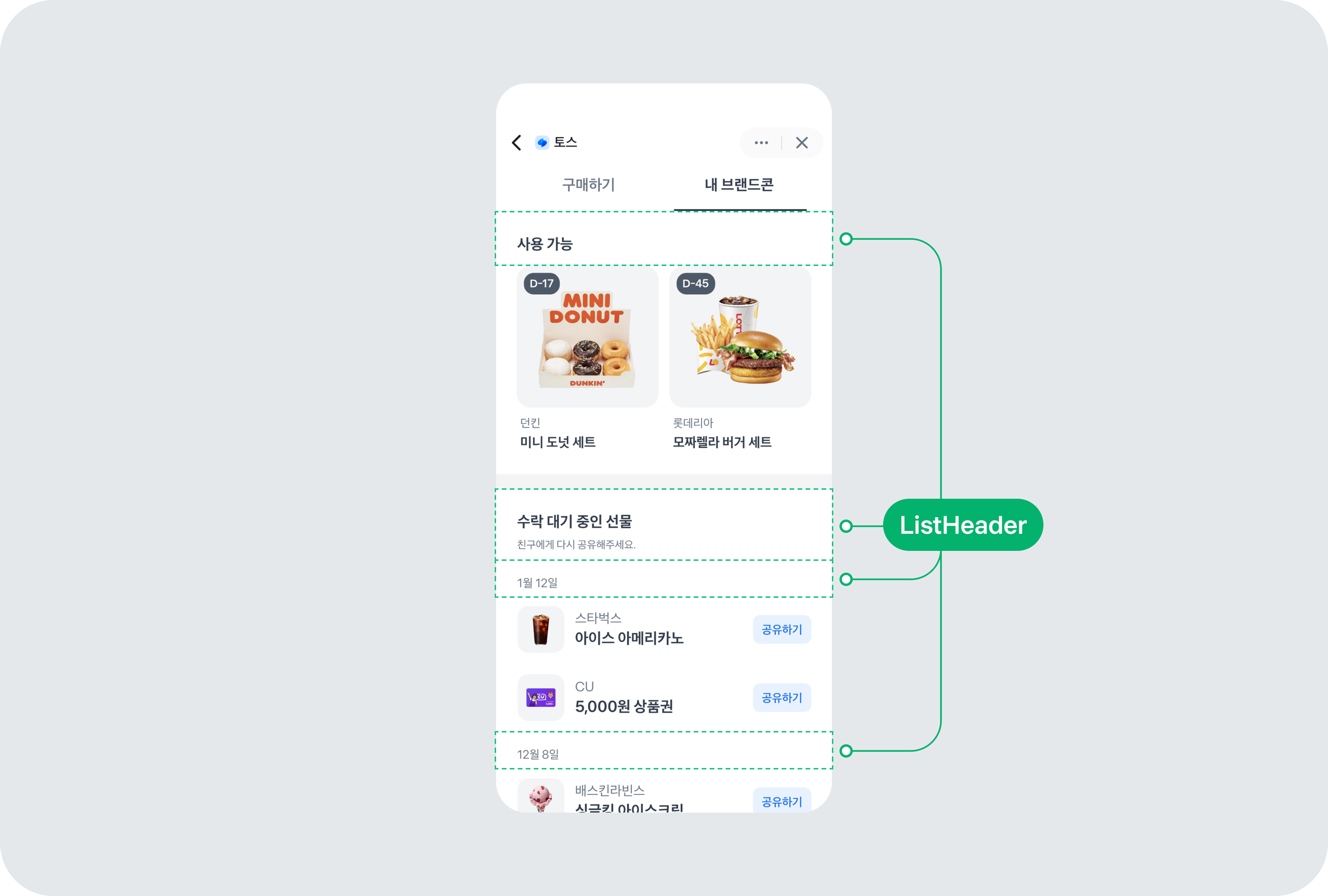
ListHeader 컴포넌트는 사용자가 특정 동작을 실행하거나 추가 정보로 안내될 수 있는 헤더 UI 요소예요. 페이지나 섹션의 상단에 배치되어 사용자에게 제목, 설명, 그리고 상호작용 가능한 요소를 제공할 수 있어요. 주로 제목, 오른쪽의 부가 콘텐츠, 보조 설명을 포함해요.
사용 예제
위치
ListHeader 컴포넌트의 보조 설명은 descriptionPosition 속성을 통해
위 또는 아래에 배치될 수 있어요. top과 bottom 두 가지를 제공해요.
기본적으로 descriptionPosition은 top으로 설정되어 있지만,
bottom 값을 주면 설명이 제목 아래에 배치돼요.
제목
ListHeader에서 제목을 사용하는 방법으로 ListHeader.TitleParagraph,
ListHeader.TitleTextButton, ListHeader.TitleSelector 세 가지 방법을 제공하고 있어요.
제목으로 텍스트(문단) 사용하기
ListHeader 컴포넌트에서 제목을 텍스트(문단)로 설정할 때,
title 속성에 ListHeader.TitleParagraph을 사용해요.
ListHeader.TitleParagraph은 typography와 fontWeight를 지정해 스타일을 변경할 수 있어요.
제목으로 텍스트 버튼 사용하기
ListHeader 컴포넌트에서 제목을 클릭할 수 있는 텍스트 버튼으로 설정할 때,
title 속성에 ListHeader.TitleTextButton을 사용해요.
ListHeader.TitleTextButton은 size 속성을 지정해 크기를 변경할 수 있어요.
형태는 variant 속성으로 TextButton 컴포넌트의 타입으로 정의된 clear, arrow, underline 세 가지를 제공해요.
제목으로 셀렉터 사용하기
제목에 선택 가능한 드롭다운 스타일의 셀렉터를 사용하고 싶을 때, title 속성에
ListHeader.TitleSelector를 사용해요. ListHeader.TitleSelector은
typography를 지정해 스타일을 변경할 수 있어요.
화살표
오른쪽에 화살표 아이콘과 텍스트를 배치하려면 ListHeader.RightArrow를 사용해요.
ListHeader.RightArrow는 클릭 가능한 요소로 사용할 수 있고,
onClick을 추가해 클릭 시 발생하는 동작을 정의할 수 있어요.
인터페이스
ListHeaderProps
| 속성 | 기본값 | 타입 |
|---|---|---|
| title* | - | React.ReactNodeListHeader에 표시될 제목 요소예요. 제목 요소로 `ListHeader.TitleParagraph`, `ListHeader.TitleSelector`, `ListHeader.TitleTextButton`을 사용해주세요. |
| titleWidthRatio | 0.66 | number제목이 차지하는 너비의 비율을 정의해요. `right` 속성이 설정되어 있다면, 제목과 `right`의 비율을 설정해요. 제목의 비율이 200% 이하일 때는 `titleWidthRatio`에 따라 결정되고, 200% 이상일 때는 `0.5`로 고정돼요. 더 큰 텍스트 비율이 200% 이상이면 `0.5`로 고정돼요. |
| description | undefined | React.ReactNode`ListHeader`에 표시될 설명 요소예요. `ListHeader.DescriptionParagraph`를 사용해 주세요. |
| descriptionPosition | 'top' | "top"|"bottom"설명 텍스트의 위치를 지정해요. `top`, `bottom` 두 가지 옵션을 제공하고 있어요. - `top`: 설명이 제목 위에 배치돼요. (기본값) - `bottom`: 설명이 제목 아래에 배치돼요. |
| right | undefined | React.ReactNodeListHeader의 오른쪽에 표시될 요소예요. 오른쪽 요소는 `ListHeader.RightText` 또는 `ListHeader.RightArrow`로 정의할 수 있어요. |
| rightAlignment | 'center' | "bottom"|"center"오른쪽 요소의 정렬을 정의해요. |
ListHeaderDescriptionParagraphProps
| 속성 | 기본값 | 타입 |
|---|---|---|
| children* | - | React.ReactNode설명 문단으로 표시될 자식 요소예요. ListHeader의 설명 섹션에 사용돼요. |
ListHeaderRightArrowProps
| 속성 | 기본값 | 타입 |
|---|---|---|
| typography* | - | "t7"|"t6"화살표 옆에 표시될 텍스트의 타이포그래피 스타일을 설정해요. 't7' 또는 't6' 타이포그래피 스타일 중 하나를 사용할 수 있어요. |
| children | - | React.ReactNode화살표 옆에 표시될 요소예요. 텍스트나 다른 요소를 넣을 수 있어요. |
| color | adaptive.grey400 | string화살표 아이콘의 색상이에요. |
| textColor | adaptive.grey700 | string화살표 옆에 표시되는 텍스트의 색상이에요. |
| onClick | undefined | () => void화살표를 클릭했을 때 호출되는 함수예요. 사용자가 클릭 시 실행할 동작을 정의할 수 있어요. |
ListHeaderRightTextProps
| 속성 | 기본값 | 타입 |
|---|---|---|
| typography* | - | "t7"|"t6"오른쪽 텍스트의 타이포그래피 스타일을 설정해요. 't7' 또는 't6' 타이포그래피 스타일 중 하나를 사용할 수 있어요. |
| children* | - | React.ReactNode오른쪽에 표시될 텍스트 자식 요소예요. 텍스트나 다른 요소를 넣을 수 있어요. |
| color | adaptive.grey700 | string텍스트의 색상이에요. |
ListHeaderTitleParagraphProps
| 속성 | 기본값 | 타입 |
|---|---|---|
| fontWeight* | - | "bold"|"medium"|"regular"제목 텍스트의 글꼴 두께를 설정해요. 'bold', 'medium', 'regular' 중 하나를 선택할 수 있어요. |
| children* | - | React.ReactNode제목으로 표시될 텍스트 자식 요소예요. 텍스트나 다른 요소를 넣을 수 있어요. |
| typography* | - | "t7"|"t5"|"t4"제목 텍스트의 타이포그래피 스타일을 설정해요. 't7', 't5', 't4' 중 하나를 선택할 수 있어요. |
| color | adaptive.grey800 | string제목 텍스트의 색상이에요. |
ListHeaderTitleSelectorProps
| 속성 | 기본값 | 타입 |
|---|---|---|
| typography* | - | "t7"|"t5"|"t4"제목 텍스트의 타이포그래피 스타일을 설정해요. 't7', 't5', 't4' 중 하나를 선택할 수 있어요. |
| children* | - | React.ReactNode제목 선택자에 표시될 자식 요소예요. 텍스트나 다른 요소를 넣을 수 있어요. |
ListHeaderTitleTextButtonProps
TextButton 컴포넌트를 확장하여 제작했어요. TextButton 컴포넌트의 모든 속성을 사용할 수 있어요.
| 속성 | 기본값 | 타입 |
|---|---|---|
| size* | - | "medium"|"xsmall"|"large"제목 텍스트의 크기를 설정해요. 'xsmall', 'medium', 'large' 중 하나를 선택할 수 있어요. |
| fontWeight* | - | "bold"|"medium"|"regular"제목 텍스트의 글꼴 두께를 설정해요. 'bold', 'medium', 'regular' 중 하나를 선택할 수 있어요. |
| children* | - | React.ReactNode버튼의 자식 요소로 표시될 요소예요. 텍스트나 다른 요소를 넣을 수 있어요. |
| htmlType | undefined | string버튼에 HTML의 `type` 속성을 컴포넌트의 루트 요소로 전달하기 위한 속성이에요. 해당 속성은 현재 임시로 제공되며, 추후 제거될 예정이에요. |
| variant | "underline" | "clear"|"arrow"|"underline"버튼의 형태를 결정해요. `TextButton` 컴포넌트의 타입으로 정의된 `clear`, `arrow`, `underline` 세 가지를 제공해요. |