ListRow 이해하기
이 문서를 읽고 나면
ListRow컴포넌트의 전반적인 구성 요소와 그 역할에 대해 이해할 수 있어요.- 다양한 스타일 옵션을 활용해
ListRow의 외형과 동작을 시각적으로 조정할 수 있어요. ListRow의 로딩 상태를 표시하고, 사용자 경험을 개선할 수 있어요.
이해하기
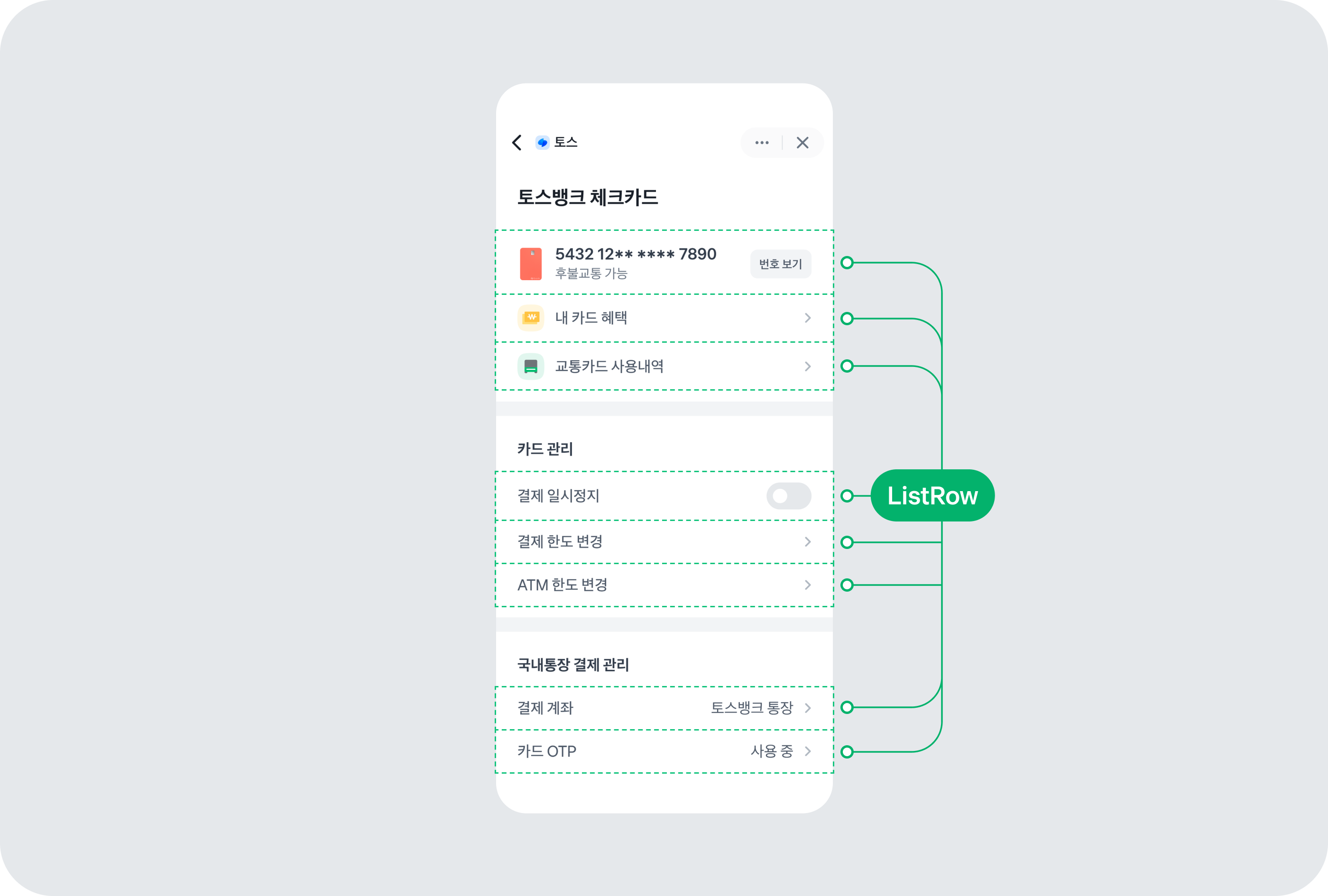
ListRow 컴포넌트는 리스트 형태의 UI를 구성할 때 사용해요. left, contents, right 세 영역으로 나뉘어 있으며, 각 영역에 아이콘, 텍스트, 이미지를 추가해 직관적인 리스트 아이템을 만들 수 있어요.
또한 터치 효과와 화살표 속성으로 사용자가 리스트 아이템의 동작을 쉽게 예측할 수 있고, 비활성화 속성을 사용해 특정 항목을 비활성화할 수도 있어요.
이를 통해 상황에 맞춰 다양한 리스트 UI를 구성할 수 있어요.
ListRow의 기본 구조
ListRow 컴포넌트는 기본적으로 세 가지 주요 부분인 left, contents, right로 나뉘어 있어요.
각 영역에 맞는 내부 컴포넌트들을 적절히 배치해 사용자에게 적합한 리스트 아이템을 만들 수 있게 도와줘요.
left: 컴포넌트 가장 왼쪽에 위치해 아이콘이나 이미지를 배치해 항목을 직관적으로 이해할 수 있게 돕는 영역이에요.contents: 컴포넌트의 중앙에 위치해 주요 텍스트 정보가 들어가는 영역으로 다양한 텍스트 레이아웃을 선택할 수 있어요.right: 컴포넌트의 가장 오른쪽에 위치해 부가적인 정보나 상호작용 요소를 배치하는 영역이에요.
각 영역의 구체적인 활용 예시는 ListRow 영역 구성하기 페이지를 확인해 주세요.
스타일 적용하기
구분선 사용하기
border 속성은 리스트 항목 위에 구분선을 추가하는 옵션이에요. 기본적으로 두 가지 스타일이 제공돼요.
indented: 왼쪽에 들여쓰기가 적용된 구분선이에요. 주로 리스트 항목을 구분하기 위해 사용해요.none: 구분선이 없는 스타일이예요. 다른 리스트 항목과 연결된 느낌을 주고 싶을 때 사용해요.
위 아래 여백 조절하기
verticalPadding 속성은 ListRow 컴포넌트의 상하 여백을 조절해 리스트 항목 간 간격을 다양하게 설정할 수 있어요.
이 속성을 통해 컴포넌트가 차지하는 세로 공간을 조정해 UI의 밀도와 시각적 여유를 조절할 수 있어요. 선택 가능한 옵션은 small, medium, large, xlarge로, 각 옵션에 따라 여백의 크기가 다르게 적용돼요.
양옆 여백 조절하기
horizontalPadding 속성은 ListRow 컴포넌트의 좌우 여백을 조절할 수 있어요.
이 속성을 활용하면 콘텐츠와 화면 가장자리 사이의 간격을 조절해 리스트의 시각적 밀도를 조정할 수 있어요. 선택 가능한 옵션은 small, medium로, 각 옵션에 따라 여백의 크기가 다르게 적용돼요.
비활성화하기
disabled 속성을 설정하면 리스트 항목을 비활성화시켜 클릭이나 상호작용을 막을 수 있어요.
disabledStyle 속성을 사용해 비활성화된 항목의 스타일을 선택해요. 기본적으로 두 가지 스타일이 제공돼요.
type1: 기본 비활성화 스타일로, 연한 흰색 배경이 적용돼요.type2: 기본 비활성화 스타일에 추가로 회색 배경이 덧입혀져 더 진하게 표시돼요. 선택 불가 상태임을 더 명확하게 전달하고 싶을 때 적합해요.
터치 이벤트로 시각적인 반응 제공하기
ListRow는 onClick 핸들러가 있거나 withTouchEffect 속성을 직접 설정하면 터치 효과가 적용돼요.
사용자가 리스트 항목을 터치할 때 시각적인 반응을 제공해서 더 직관적인 인터페이스를 만들 수 있어요.
시각적으로 강조하기
ListRow의 ref를 사용해서 리스트 항목을 시각적으로 강조할 수 있어요. 두 가지 효과를 활용하면 사용자의 주의를 더 효과적으로 끌 수 있어요.
shine: 항목을 가로지르는 반짝임 효과를 보여줘요. 새로운 항목이 추가되었거나 중요한 변경사항을 강조하고 싶을 때 유용해요.blink: 항목 전체가 깜빡이는 효과를 보여줘요. 사용자의 주의를 끌어야 할 때 활용할 수 있어요.
로딩 상태 표시하기
ListRow.Loader 컴포넌트를 사용하면 데이터가 로딩되는 동안 스켈레톤 UI를 표시할 수 있어요.
사용자에게 콘텐츠가 곧 로드될 것임을 시각적으로 알려주어 더 나은 사용자 경험을 제공할 수 있어요.
로더는 실제 ListRow와 동일한 레이아웃을 가지고 있어 자연스러운 전환 효과를 만들 수 있어요.
인터페이스
ListRowProps
| 속성 | 기본값 | 타입 |
|---|---|---|
| border | indented | "indented"|"none"`ListRow` 컴포넌트의 구분선 스타일을 설정해요. - `indented`: 왼쪽에 들여쓰기가 적용된 구분선이에요. - `none`: 구분선이 없는 스타일이에요. |
| disabled | false | false|true`ListRow` 컴포넌트의 비활성화 상태를 설정해요. |
| disabledStyle | type1 | "type1"|"type2"비활성화된 `ListRow` 컴포넌트의 스타일을 설정해요. - `type1`: 연한 배경색이 적용된 스타일이에요. - `type2`: 진한 배경색이 적용된 스타일이에요. |
| verticalPadding | medium | "small"|"medium"|"large"|"xlarge"`ListRow` 컴포넌트의 상하 여백을 설정해요. - `small`: 작은 여백이에요. (8px) - `medium`: 중간 크기의 여백이에요. (12px) - `large`: 큰 여백이에요. (16px) - `xlarge`: 가장 큰 여백이에요. (24px) |
| horizontalPadding | medium | "small"|"medium"`ListRow` 컴포넌트의 좌우 여백을 설정해요. - `small`: 작은 여백이에요. (20px) - `medium`: 중간 크기의 여백이에요. (24px) |
| left | - | React.ReactNode`ListRow` 컴포넌트의 왼쪽 영역에 들어갈 요소를 설정해요. |
| leftAlignment | center | "top"|"center"왼쪽 영역 요소의 수직 정렬을 설정해요. |
| contents | - | React.ReactNode`ListRow` 컴포넌트의 중앙 영역에 들어갈 요소를 설정해요. |
| right | - | React.ReactNode`ListRow` 컴포넌트의 오른쪽 영역에 들어갈 요소를 설정해요. |
| rightAlignment | center | "top"|"center"오른쪽 영역 요소의 수직 정렬을 설정해요. |
| withArrow | false | false|true오른쪽 끝에 화살표 아이콘을 표시할지 설정해요. |
| withTouchEffect | false | false|true터치 시 시각적 효과를 표시할지 설정해요. |
ListRowLoaderProps
| 속성 | 기본값 | 타입 |
|---|---|---|
| type | square | "square"|"circle"|"bar"`ListRowLoader` 컴포넌트의 로더 모양을 설정해요. - `square`: 정사각형 모양의 로더예요. - `circle`: 원형 모양의 로더예요. - `bar`: 막대 모양의 로더예요. |
| verticalPadding | medium | "small"|"medium"|"large"|"extraSmall"`ListRowLoader` 컴포넌트의 상하 여백을 설정해요. - `extraSmall`: 가장 작은 여백이에요. - `small`: 작은 여백이에요. - `medium`: 중간 크기의 여백이에요. - `large`: 큰 여백이에요. |